
Wi-Fi-camera op een gastnetwerk: hoe scheid je de videotoegang tussen gebruikers?
Complete gids over verborgen camera’s · Bekijk spionagecamera’s
Een gedeeld atelier heeft één aangekondigde camera bij de toegangsdeur. De eigenaar beheert het systeem, de dagbeheerder mag tijdens zijn dienst live meekijken en een tijdelijke toezichthouder krijgt alleen toegang voor een afgesproken periode. De camera staat op het gastnetwerk, zodat hij niet zomaar bij de administratiecomputer of andere zakelijke apparaten kan. Toch ontstaat een probleem: de camera is online, maar de app vindt hem niet. Of iedereen kan beeld bekijken, maar alleen doordat hetzelfde hoofdaccount op drie telefoons staat.
Dat zijn twee verschillende problemen. Het gastnetwerk bepaalt welke netwerkverbindingen mogelijk zijn; de camera, app of videodienst bepaalt wie welke beelden mag zien. Een apart Wi-Fi-netwerk levert dus niet automatisch gescheiden kijkrechten op. Andersom bewijst een werkende livestream niet dat de camera goed van het bedrijfsnetwerk is afgeschermd.
Dit artikel werkt precies deze situatie uit: een rechtmatig gebruikte entreecamera, meerdere bevoegde gebruikers en een gastnetwerk waarvan de isolatie lokale toegang kan blokkeren. Het doel is geen algemene productkeuze, maar een controleerbare inrichting waarin elke gebruiker alleen de noodzakelijke videotoegang krijgt.
Het vertrekpunt: één entreecamera, drie verschillende bevoegdheden
In het atelier is cameratoezicht uitsluitend bedoeld voor de beveiliging van de toegang. De camera brengt geen werkplekken, kleedruimte, sanitaire ruimte of aangrenzende privéruimte in beeld. Aanwezigen worden vooraf duidelijk geïnformeerd. Waar toestemming vereist of passend is, wordt die zorgvuldig geregeld; daarnaast moet er een geldige rechtsgrond voor de verwerking bestaan. Zeker in een arbeidsrelatie is toestemming niet vanzelfsprekend vrij gegeven en dus niet automatisch een geschikte basis.
De organisatie legt doel, noodzakelijkheid, toegang en bewaartermijn vast voordat de camera wordt aangesloten. Eventuele aanvullende Nederlandse regels voor cameratoezicht en medezeggenschap blijven van toepassing. Een technische instelling kan een onrechtmatige toepassing niet rechtmatig maken.
De eigenaar beheert, de dagbeheerder kijkt
De eigenaar moet apparaten kunnen toevoegen, gebruikers uitnodigen en toegang intrekken. De dagbeheerder heeft alleen livebeeld nodig om bij een gemelde toegangsgebeurtenis te beoordelen of opvolging noodzakelijk is. Een tijdelijke toezichthouder krijgt dezelfde beperkte mogelijkheid, maar uitsluitend tijdens een afgesproken vervangingsperiode. Bezoekers krijgen helemaal geen videotoegang, ook niet wanneer zij het Wi-Fi-wachtwoord voor bezoekers kennen.
Deze verdeling is een functionele eis, geen beschrijving van mogelijkheden die iedere camera biedt. Als de gebruikte app alleen volledige accountdeling ondersteunt, is deze rolverdeling daarin niet betrouwbaar af te dwingen. Dan moet de organisatie de inzet beperken of een aantoonbaar passende toegangsoplossing gebruiken.
Netwerkscheiding en videorechten zijn afzonderlijke beveiligingslagen
Bij Wi-Fi-spionagecamera's zegt de draadloze verbinding op zichzelf niets over de verdeling van gebruikersrechten. Daarvoor moet je de documentatie van het specifieke apparaat, de gebruikte app en eventuele bijbehorende dienst raadplegen. Ook de term gastnetwerk is niet uniform: routers passen daar verschillende beperkingen op toe.
| Laag | Welke vraag beantwoordt deze? | Wat regelt deze niet vanzelf? |
|---|---|---|
| Wi-Fi-aanmelding | Mag dit apparaat verbinding maken met dit draadloze netwerk? | Wie camerabeelden mag bekijken. |
| Netwerkisolatie | Welke apparaten en netwerken zijn onderling bereikbaar? | Welke appgebruiker beelden mag exporteren. |
| Camera- of dienstaccount | Wie mag zich bij de videodienst aanmelden? | Of het zakelijke netwerk is afgeschermd. |
| Gebruikersrechten | Welke camera en functies mag iemand gebruiken? | Of al opgeslagen kopieën op een telefoon verdwijnen. |
Een bezoeker met het gastwachtwoord hoort dus nog geen camerabeelden te kunnen openen. Daarvoor moeten afzonderlijke, correct beveiligde videorechten nodig zijn. Omgekeerd hoeft een bevoegde gebruiker niet op hetzelfde Wi-Fi-netwerk als de camera te zitten als de gekozen oplossing rechtmatig en veilig toegang via een externe dienst ondersteunt.
Drie instellingen die vaak door elkaar worden gehaald
- Toegang tot het interne netwerk blokkeren: gasten kunnen niet bij zakelijke computers, printers of opslag.
- Clientisolatie: apparaten op hetzelfde draadloze gastnetwerk mogen niet rechtstreeks met elkaar communiceren.
- Gebruikersdeling in de app: afzonderlijke personen krijgen bepaalde rechten op een camera of locatie.
Een router kan de eerste beperking toepassen zonder de tweede, of beide tegelijk. Sommige systemen behandelen verkeer tussen verschillende toegangspunten bovendien anders. Controleer daarom de feitelijke werking en vertrouw niet uitsluitend op het label gastnetwerk.
Waarom een camera online kan zijn terwijl de app hem niet vindt
Veel installatieprocedures proberen eerst een camera in de directe netwerkomgeving te ontdekken. Dat kan afhangen van lokale communicatie of detectieberichten die een gastnetwerk niet doorlaat. De camera kan dan wel het internet bereiken, terwijl een telefoon hem lokaal niet ziet. Dat is niet noodzakelijk een defect en evenmin bewijs dat het wachtwoord verkeerd is.
Er bestaan verschillende toegangspaden. Een camera kan lokaal worden benaderd, een verbinding met een externe dienst onderhouden of een combinatie gebruiken. Welke route daadwerkelijk geldt, moet blijken uit de documentatie en een gecontroleerde test. De aanwezigheid van een app bewijst niet dat alle functies via de cloud werken.
Lokale toegang: de telefoon moet het apparaat kunnen bereiken
Een gastnetwerk scheidt netwerkverbindingen, maar regelt niet automatisch wie camerabeelden mag bekijken. Kies daarom een inrichting waarin persoonlijke videorechten, netwerkisolatie en het benodigde toegangspad afzonderlijk controleerbaar zijn.
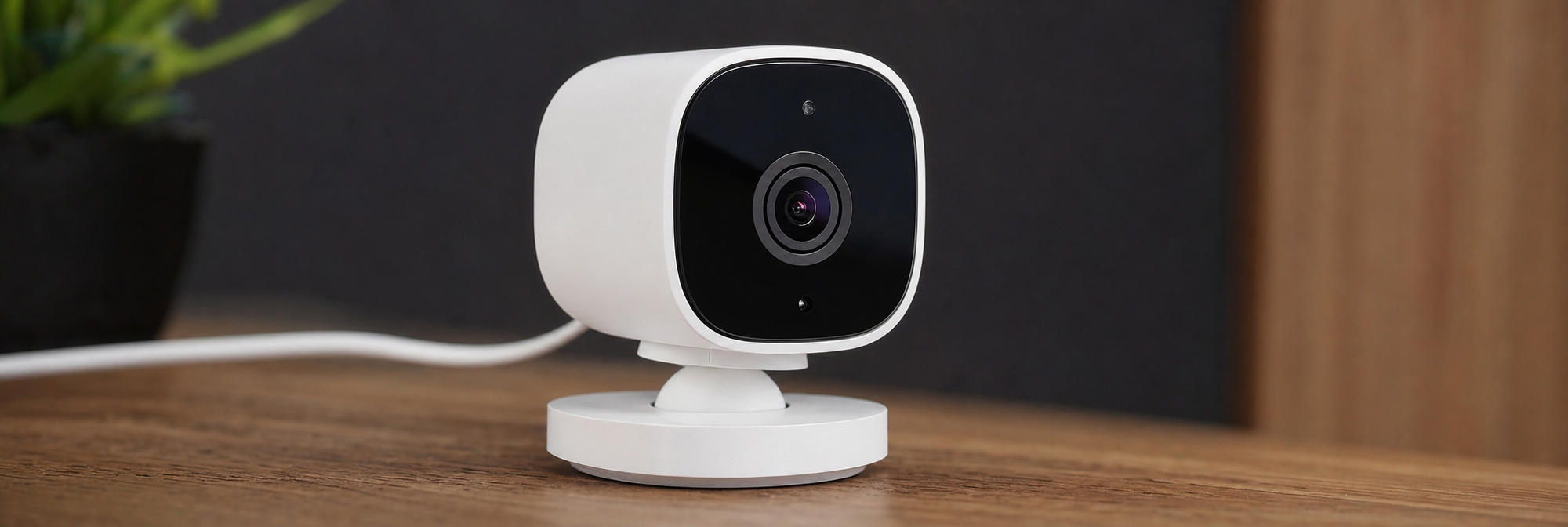
Wanneer livebeeld uitsluitend via een lokale verbinding beschikbaar is, kunnen clientisolatie en de scheiding tussen hoofdnetwerk en gastnetwerk die toegang verhinderen. Een telefoon op het bedrijfsnetwerk kan dan meestal niet zonder meer bij de camera op het gastnetwerk. Een telefoon op hetzelfde gastnetwerk kan eveneens worden geblokkeerd door clientisolatie.
De oplossing is niet automatisch om alle isolatie uit te schakelen. Eerst moet duidelijk zijn of het platform een gedocumenteerd alternatief heeft, bijvoorbeeld ondersteunde externe toegang of een gericht afgeschermd beheerpad. Ontbreekt dat, dan kan een eenvoudig gastnetwerk ongeschikt zijn voor deze specifieke inrichting.
Externe toegang: bereikbaarheid betekent nog geen bevoegdheid
Bij toegang via een externe dienst maakt de camera vaak zelf verbinding naar buiten. Een bevoegde telefoon kan de beelden dan mogelijk via die dienst openen, ook via mobiele data. Hoe de verbinding technisch loopt en welke externe verwerking plaatsvindt, verschilt per oplossing. Controleer beveiliging, opslaglocatie, accountbescherming en privacyvoorwaarden voordat je daarvan afhankelijk wordt.
Een geslaagde test via mobiele data laat zien dat er een toegangspad buiten het lokale Wi-Fi-netwerk bestaat. Hij toont niet zonder meer aan of de videostroom via een server loopt of hoe die is versleuteld. Trek uit zo'n test dus geen verdergaande conclusies dan hij ondersteunt.
Controleer de vereiste functies zonder productspecificaties in te vullen
Voor de ateliersituatie is het niet genoeg dat een producttitel Wi-Fi of app vermeldt. Bij een mini Wi-Fi camera Full HD 1080p voor binnen zijn daarmee de genoemde verbinding, beeldresolutie en toepassing binnenshuis aangeduid. Afzonderlijke kijkaccounts, tijdgebonden toegang of exportbeperkingen kun je daar niet uit afleiden.
Hetzelfde geldt voor een 4K spioncamera in wandstopcontact met app: de vermelding van een app bevestigt geen fijnmazig rollenmodel. Vraag voor het concrete model welke gebruikersfuncties beschikbaar zijn en of die afhankelijk zijn van een abonnement, firmwareversie of appversie. De vormgeving van een camera verandert bovendien niets aan de verplichting om het toezicht transparant en rechtmatig te organiseren.
Deze vragen moeten vóór ingebruikname beantwoord zijn
- Kan iedere bevoegde persoon een eigen account gebruiken?
- Kan een gebruiker alleen deze ene camera zien, zonder andere locaties?
- Zijn livebeeld, terugkijken, exporteren en beheer afzonderlijk te beperken?
- Kan toegang centraal worden ingetrokken en wat gebeurt er met actieve sessies?
- Bestaat er automatische afloop voor tijdelijke toegang, of is een handmatige eindactie nodig?
- Werken koppeling en dagelijks gebruik met de bedoelde netwerkisolatie?
- Zijn toegangsregistratie en aanvullende accountbeveiliging beschikbaar?
Niet elke functie hoeft aanwezig te zijn, maar ontbrekende functies hebben gevolgen. Als terugkijken niet los van livebeeld kan worden uitgezet, krijgt de dagbeheerder mogelijk meer toegang dan noodzakelijk. Als de camera alleen met een gedeeld hoofdaccount werkt, vervalt de beoogde individuele scheiding.
Maak een rechtenmatrix voordat je accounts aanmaakt
Een compacte matrix voorkomt dat toegang gaandeweg ruimer wordt dan afgesproken. Schrijf op wat iemand moet kunnen, niet wat toevallig standaard is aangevinkt. Onderstaande verdeling is het gewenste beleid voor het atelier; uitvoering is alleen mogelijk voor zover het systeem de betreffende beperkingen daadwerkelijk ondersteunt.
| Rol | Livebeeld entree | Terugkijken en export | Gebruikersbeheer | Eindmoment |
|---|---|---|---|---|
| Eigenaar | Ja, voor het vastgelegde beveiligingsdoel | Alleen wanneer noodzakelijk en rechtmatig | Ja | Bij overdracht van verantwoordelijkheid |
| Dagbeheerder | Tijdens de toegewezen dienst | Nee | Nee | Bij einde van de taak |
| Tijdelijke toezichthouder | Binnen de afgesproken vervangingsperiode | Nee | Nee | Op de vooraf vastgelegde datum |
| Bezoeker met gast-Wi-Fi | Nee | Nee | Nee | Niet van toepassing |
Een rooster is geen technische toegangsbeperking. Wanneer een app geen tijdvensters ondersteunt, blijft iemand mogelijk buiten de dienst bevoegd. Leg dan vast wie toegang handmatig activeert en intrekt. Is dat in de praktijk niet beheersbaar, beloof dan geen scheiding per dienst die het systeem niet kan waarmaken.
Deel geen hoofdaccount om beperkte rechten na te bootsen
Het hoofdwachtwoord delen en afspreken dat iemand alleen kijkt, creëert geen beperkte rol. De gebruiker kan mogelijk instellingen wijzigen, andere camera's openen of nieuwe sessies starten. Ook is later moeilijker vast te stellen wie een handeling uitvoerde.
Gebruik daarom persoonlijke uitnodigingen of subaccounts als die worden ondersteund. Geef nooit een tweede gebruiker het hersteladres, de herstelcodes of andere middelen waarmee het eigenaarschap kan worden overgenomen. Bescherm het hoofdaccount met een uniek wachtwoord en, waar beschikbaar, meervoudige verificatie.
Richt het netwerk in zonder bezoekers en camera's onnodig te mengen
Het atelier begint met één gastnetwerk. Dat lijkt praktisch, maar hetzelfde netwerk voor bezoekers en beveiligingsapparatuur heeft beperkingen. Bezoekers kennen dan het netwerkgeheim dat ook de camera gebruikt. Een wachtwoordwijziging voor bezoekers kan de camera offline brengen. Zonder effectieve clientisolatie kunnen onbekende apparaten bovendien rechtstreeks contact met de camera proberen te maken.
Een afzonderlijk camera- of IoT-netwerk is daarom vaak beter beheersbaar, mits de router dit daadwerkelijk ondersteunt. Dat netwerk blijft gescheiden van het zakelijke netwerk én van bezoekers. Een aparte netwerknaam alleen is niet voldoende: controleer of er werkelijk verschillende netwerksegmenten en toegangsregels achter zitten.
Controleer vóór ingebruikname of de camera, app en netwerkopzet de gewenste rolverdeling daadwerkelijk ondersteunen. Een persoonlijke uitnodiging per gebruiker is betrouwbaarder dan gedeelde accountgegevens, terwijl een apart camera- of IoT-netwerk de scheiding met bezoekers beter beheersbaar maakt.
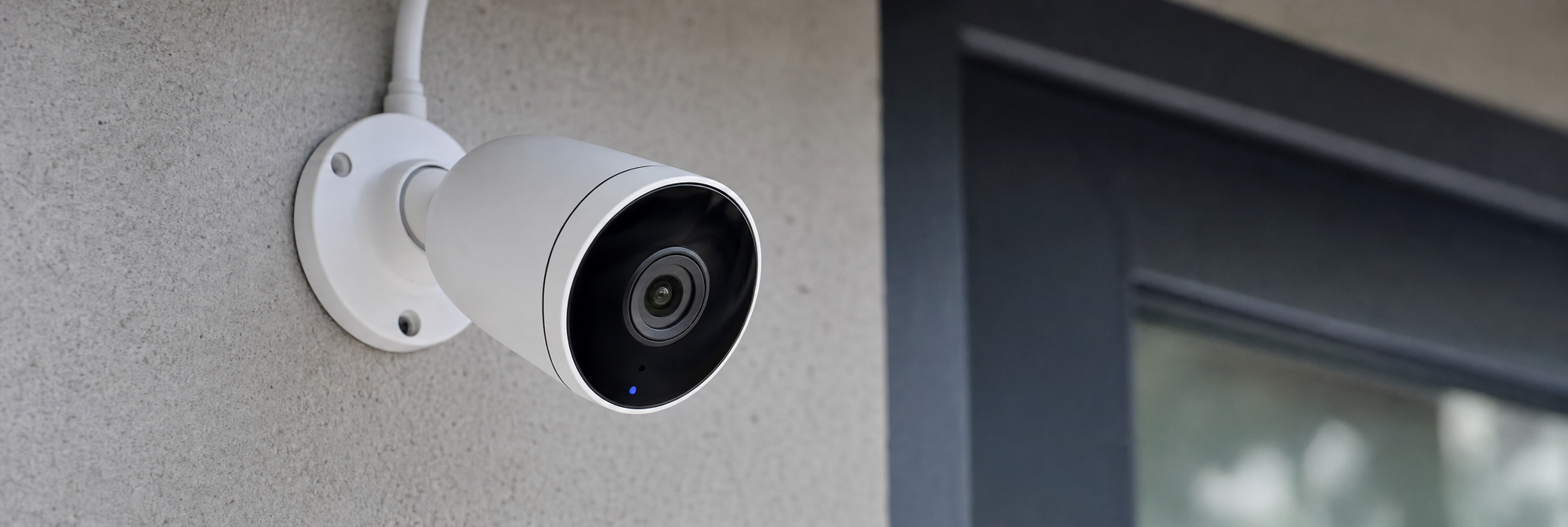
Als de router maar één gastnetwerk heeft
Gebruik het beschikbare gastnetwerk alleen wanneer de beperkingen passen bij het benodigde toegangspad. Controleer of internettoegang beschikbaar blijft, toegang tot het interne netwerk wordt geblokkeerd en clientisolatie de gewenste werking niet onmogelijk maakt. Houd rekening met de manier waarop wachtwoordwijzigingen en herstarts worden uitgevoerd.
Is een betrouwbare scheiding niet mogelijk, maak daar dan geen schijnveiligheid van. Laat een bevoegde netwerkbeheerder beoordelen of andere netwerkapparatuur of een andere ondersteunde inrichting nodig is. Het zakelijke netwerk openzetten voor alle gasten is geen passende reparatie voor een camera die lokaal niet vindbaar is.
Beperk netwerkuitzonderingen tot wat aantoonbaar nodig is
Bij geavanceerdere apparatuur kunnen gerichte regels tussen netwerksegmenten mogelijk zijn. Laat alleen de noodzakelijke verbindingen toe en documenteer de reden. Een regel waarmee het volledige gastnetwerk alle zakelijke apparaten kan bereiken, ondergraaft het oorspronkelijke doel.
Maak geen publieke poortdoorsturing naar de camera alleen om een verbindingsprobleem op te lossen. Schakel automatische routeropeningen niet gedachteloos in. Voor externe toegang hoort een door de verantwoordelijke beheerder beoordeelde, ondersteunde methode te worden gebruikt, zonder de camera onnodig vanaf het internet bereikbaar te maken.
Installeren terwijl de isolatie behouden blijft
Een zorgvuldige installatie begint met de handleiding voor precies het gebruikte model. Controleer welke Wi-Fi-band en beveiligingsmethode worden ondersteund. Sommige apparaten werken alleen op een bepaalde frequentieband of kunnen geen browsergebaseerd aanmeldportaal gebruiken. Neem zulke beperkingen niet aan op basis van de verzamelnaam Wi-Fi-camera.
- Leg de beginsituatie vast. Noteer het bedoelde netwerk, de actieve isolatie en de gewenste gebruikersrollen, zonder wachtwoorden in het werkdocument op te nemen.
- Beveilig het eigenaarsaccount. Gebruik een uniek wachtwoord, actuele herstelgegevens en aanvullende verificatie waar beschikbaar.
- Koppel volgens de officiële procedure. Gebruik alleen de app en installatiemethode die bij het model horen.
- Controleer de definitieve netwerkplaatsing. De camera moet na installatie op het afgesproken afgescheiden netwerk staan.
- Test eerst de eigenaarstoegang. Bepaal of het vereiste toegangspad met de definitieve isolatie werkt.
- Nodig daarna de andere gebruikers uit. Ken alleen de vooraf bepaalde rechten toe en test elk account afzonderlijk.
Als de fabrikant voor koppeling tijdelijk lokale bereikbaarheid vereist, laat de beheerder een beperkte en gecontroleerde installatiesituatie gebruiken. Sluit onbekende bezoekersapparaten daarbij uit. Herstel daarna onmiddellijk de definitieve scheiding en herhaal de toegangstest. Een camera die alleen werkt zolang een tijdelijke uitzondering actief blijft, is nog niet correct opgeleverd.
Test rechten met echte gebruikers, niet met één beheerderssessie
Een eigenaar die alle menu's kan openen, heeft nog niet bewezen dat de dagbeheerder uitsluitend livebeeld ziet. Test daarom met afzonderlijke accounts en bij voorkeur afzonderlijke, beheerde apparaten. Wisselen tussen accounts op één telefoon kan verwarrend zijn wanneer de app oude sessies, opgeslagen beelden of eerdere apparaatkoppelingen bewaart.
Beperk deze controles tot de eigen camera, eigen testaccounts en netwerken waarvoor je bevoegd bent. Het doel is toegangsbeleid valideren, niet andere apparaten onderzoeken. Voor de algemene werking van opname, voeding en beeldkwaliteit is de aanvullende aanpak voor een verborgen camera testen en onderhouden relevant; hier draait de acceptatie specifiek om de scheiding tussen gebruikers.
Een praktische acceptatietest voor het atelier
| Controle | Verwacht resultaat |
|---|---|
| Bezoeker verbindt met bezoekers-Wi-Fi zonder camera-uitnodiging | Geen videotoegang; interne bedrijfssystemen blijven afgeschermd. |
| Dagbeheerder opent het eigen account | Alleen de toegewezen entreecamera en toegestane functies zijn beschikbaar. |
| Dagbeheerder probeert via normale appmenu's te exporteren of gebruikers te beheren | De niet-toegestane functies ontbreken of worden geweigerd. |
| Bevoegde gebruiker schakelt over op mobiele data | Werking komt overeen met de gedocumenteerde externe toegang. |
| Eigenaar trekt tijdelijke toegang in | Nieuwe toegang stopt; het gedrag van bestaande sessies wordt gecontroleerd. |
| Router en camera worden gecontroleerd herstart | Netwerkscheiding en toegewezen gebruikersrechten blijven behouden. |
Noteer per test datum, accountrol, appversie en resultaat. Maak onderscheid tussen een geweigerde nieuwe aanmelding en het beëindigen van een al geopende stream. Sommige systemen verwerken wijzigingen niet op exact hetzelfde moment. Een onverklaarde vertraging moet worden opgehelderd voordat tijdelijke toegang als betrouwbaar intrekbaar wordt beschouwd.
Meldingen kunnen meer prijsgeven dan het livebeeld
Een gebruiker kan weinig rechten in de app hebben en toch gevoelige informatie ontvangen via meldingen. Denk aan een voorbeeldafbeelding op het vergrendelscherm, een tijdstip of een herkenbare bezoeker. Ook een smartwatch of gedeelde tablet kan meldingen tonen. Daarmee ontstaat een tweede route waarlangs informatie zichtbaar wordt.
Beperk meldingen tot personen die daadwerkelijk moeten reageren. Controleer of voorbeeldbeelden kunnen worden uitgeschakeld en hoe het besturingssysteem notificaties op een vergrendeld toestel presenteert. De inrichting van betrouwbare bewegingsmeldingen sluit hierop aan, maar de kern blijft: een melding hoort dezelfde bevoegdheidsgrenzen te respecteren als de bijbehorende camera.
Behoud isolatie tijdens de installatie en test daarna met afzonderlijke gebruikersaccounts of de afgesproken rechten echt werken. Een geslaagde beheerderssessie is niet genoeg: ook meldingen, mobiele toegang en het intrekken van toegang verdienen een gerichte controle.
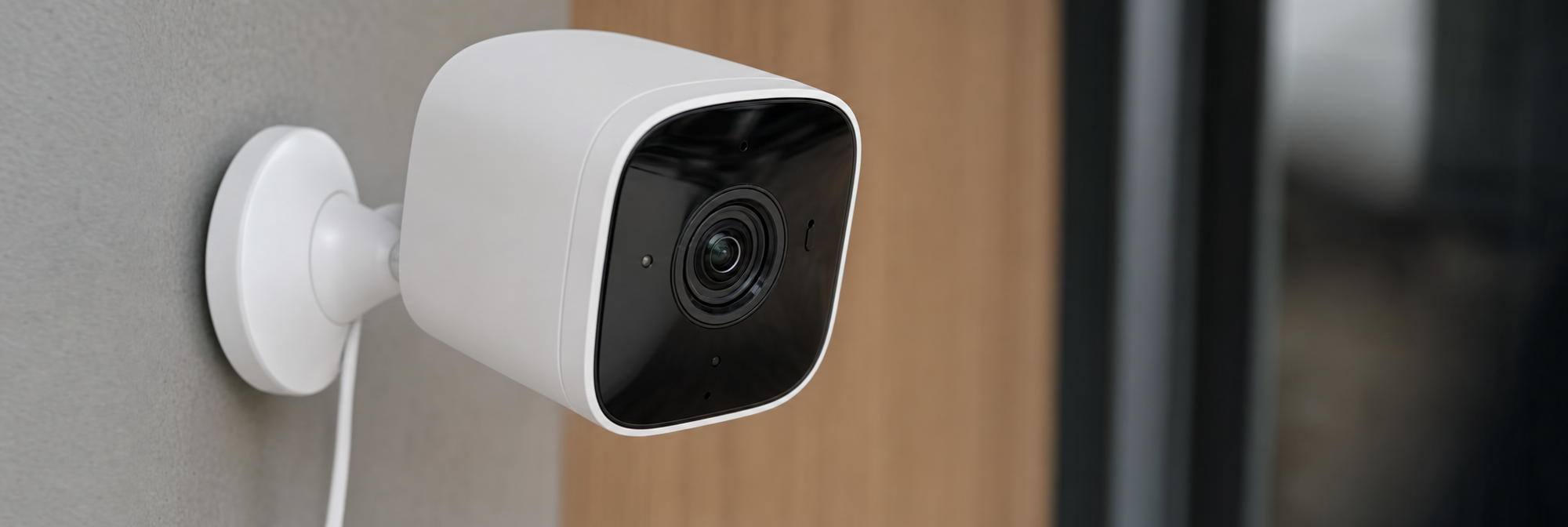
Controleer na intrekking van toegang ook of er geen nieuwe meldingen meer aankomen. Oude notificaties of reeds ontvangen afbeeldingen verdwijnen mogelijk niet automatisch. Maak gebruikers daarom vooraf duidelijk wat zij moeten verwijderen en voorkom onnodige beeldvoorbeelden waar mogelijk.
Tijdelijke toegang beëindigen is een aparte beheertaak
De tijdelijke toezichthouder vervangt de dagbeheerder een week. Leg meteen bij uitnodiging vast wie de einddatum bewaakt. Automatische afloop is nuttig wanneer het platform die functie aantoonbaar ondersteunt, maar mag niet worden verondersteld. Zonder zo'n functie is een concrete agenda- of beheertaak nodig.
- Verwijder de gebruiker of trek de cameratoewijzing in.
- Beëindig actieve sessies en bestaande deelmogelijkheden voor zover het platform dat ondersteunt.
- Controleer met het tijdelijke testaccount dat geen nieuw livebeeld of terugkijkbeeld beschikbaar is.
- Controleer of nieuwe camerameldingen stoppen.
- Laat eventuele rechtmatig gemaakte lokale kopieën volgens de afspraken verwijderen.
- Registreer wie de beëindiging heeft uitgevoerd en wanneer.
Alleen het gastwachtwoord wijzigen is hiervoor onvoldoende. Bij externe app-toegang kan de voormalige gebruiker via mobiele data blijven kijken zolang het account bevoegd is. Andersom hoeft het verwijderen van een appaccount niet te voorkomen dat iemand nog het bezoekersnetwerk gebruikt. Trek beide soorten toegang afzonderlijk in wanneer dat nodig is.
Wat als het hoofdaccount toch is gedeeld?
Behandel dat als een afwijking van het toegangsbeleid. Wijzig het wachtwoord, controleer herstelgegevens en beëindig bestaande sessies waar mogelijk. Bekijk ook of aanvullende gebruikers of deelkoppelingen zijn aangemaakt. Een wachtwoordwijziging alleen beëindigt niet bij iedere dienst automatisch alle bestaande toegang.
Herstel daarna een inrichting met persoonlijke accounts. Kan de oplossing dat niet bieden, beperk dan wie het systeem gebruikt in plaats van opnieuw een gedeeld wachtwoord als rollenmodel te presenteren.
Terugkijken en exporteren vragen een eigen beslissing
Live toegang bij een toegangsgebeurtenis geeft niet automatisch het recht om eerdere bezoekers te bekijken of opnames naar een persoonlijke telefoon te downloaden. Houd die bevoegdheden gescheiden waar het systeem dat ondersteunt. Is die scheiding niet mogelijk, bepaal dan of de ruimere toegang nog noodzakelijk en proportioneel is. Zo niet, geef die toegang niet.
Een export is bovendien een nieuwe kopie buiten de oorspronkelijke omgeving. Het intrekken van cameratoegang verwijdert zo'n bestand doorgaans niet. Beperk export daarom tot een aangewezen verantwoordelijke en een concreet doel. Voor de afzonderlijke afhandeling van een incident biedt het artikel over camerabeelden in een incidentdossier verdere uitwerking.
Vergeet ook fysieke opslag niet. Als een camera lokale opslag heeft, kan fysieke toegang een andere route naar beelden vormen. Of zulke opslag aanwezig is en hoe die wordt beveiligd, moet per model worden bevestigd. Digitale rollen lossen onbeheerde fysieke toegang niet vanzelf op.
Storingen oplossen zonder de scheiding af te breken
De camera is online, maar één gebruiker ziet niets
Controleer eerst de uitnodiging, het gebruikte account en de toewijzing van de juiste camera. Vergelijk daarna het gedrag op Wi-Fi en mobiele data. Als alleen één gebruiker problemen heeft, is het niet logisch om direct de netwerkisolatie voor iedereen uit te schakelen. De oorzaak kan in rechten, een verlopen uitnodiging of een oude sessie zitten.
De app vindt de camera alleen wanneer isolatie uitstaat
Onderzoek of uitsluitend de eerste koppeling lokale detectie nodig heeft, of ook het dagelijkse gebruik. Raadpleeg de documentatie voor de bedoelde werkwijze. Wanneer permanent lokaal verkeer nodig is, moet de netwerkarchitectuur daarop gecontroleerd worden aangepast. Een brede uitzondering die alle gasten toegang geeft tot het interne netwerk is geen aanvaardbare standaardoplossing.
Een voormalige gebruiker kan nog steeds kijken
Controleer of er werkelijk een persoonlijk account is verwijderd, of dat de persoon nog een gedeeld hoofdaccount gebruikt. Bekijk ook actieve sessies, andere uitnodigingen en deelkoppelingen. Beperk bij onverwachte toegang verdere verwerking volgens het incidentbeleid en beoordeel of privacyverplichtingen ontstaan. Leg vast wat je daadwerkelijk hebt vastgesteld, zonder onbewezen conclusies te trekken.
De opleverregel: verbinding én bevoegdheid moeten afzonderlijk kloppen
De entreecamera is pas goed ingericht wanneer twee vragen positief kunnen worden beantwoord. Ten eerste: staat het apparaat op een passend afgescheiden netwerk zonder onnodige toegang tot zakelijke systemen? Ten tweede: kan iedere bevoegde gebruiker uitsluitend de beelden en functies gebruiken die voor zijn taak nodig zijn?
Voor het atelier betekent dit persoonlijke accounts waar ondersteund, geen gedeeld hoofdwachtwoord, gecontroleerde beperkingen voor de dagbeheerder en een aantoonbaar beëindigbare tijdelijke toegang. Bezoekers-Wi-Fi levert nooit op zichzelf kijkrechten op. Een werkende stream is slechts één onderdeel van de oplevering.
Gebruik het gastnetwerk voor netwerkscheiding en het gebruikersbeheer voor videorechten. Als een camera, app of router die combinatie niet betrouwbaar ondersteunt, moet de inrichting worden aangepast of de toegang worden beperkt. Zo blijft de beveiliging van de entree doelgericht, zonder dat praktische verbindingsproblemen uitmonden in te ruime toegang tot beelden of bedrijfsapparaten.
Tijdelijke videotoegang eindigt pas wanneer het account, actieve sessies, deelkoppelingen en meldingen gecontroleerd zijn. Behandel netwerktoegang, camerarechten, terugkijken en exports als aparte beheertaken, zodat een oplossing voor een storing niet onnodig brede toegang creëert.
Veelgestelde vragen
Scheidt een gastnetwerk automatisch wie de camerabeelden mag bekijken?
Nee. Een gastnetwerk bepaalt welke netwerkverbindingen mogelijk zijn, niet welke personen camerabeelden mogen bekijken. Die rechten regel je via de camera, app of bijbehorende videodienst. Controleer afzonderlijk of de camera niet bij zakelijke apparaten kan en of iedere gebruiker uitsluitend de noodzakelijke videorechten heeft. Een werkende livestream bewijst niet dat de netwerkscheiding goed is ingesteld.
Waarom is mijn Wi-Fi-camera online, maar vindt de app hem niet?
De installatie kan afhankelijk zijn van lokale communicatie of detectieberichten die het gastnetwerk blokkeert. De camera heeft dan wel internettoegang, terwijl de telefoon hem niet lokaal kan ontdekken. Controleer welk toegangspad het systeem gebruikt: lokaal, via een externe dienst of allebei. Dit probleem betekent niet automatisch dat de camera defect is of het Wi-Fi-wachtwoord verkeerd is.
Wat is het verschil tussen clientisolatie en het blokkeren van het bedrijfsnetwerk?
Het blokkeren van het bedrijfsnetwerk voorkomt dat apparaten op het gastnetwerk zakelijke computers, printers of opslag bereiken. Clientisolatie voorkomt rechtstreeks contact tussen apparaten op hetzelfde draadloze gastnetwerk. Een router kan één van deze beperkingen toepassen of beide tegelijk. Controleer de daadwerkelijke werking, want de naam 'gastnetwerk' vertelt niet welke verbindingen worden geblokkeerd.
Moet mijn telefoon op hetzelfde Wi-Fi-netwerk zitten als de camera?
Dat hangt af van de ondersteunde toegang. Bij uitsluitend lokale toegang moet de telefoon de camera via het netwerk kunnen bereiken; netwerkscheiding en clientisolatie kunnen dat verhinderen. Ondersteunt het systeem toegang via een externe dienst, dan kan bekijken mogelijk ook via mobiele data. Controleer de documentatie en test de bedoelde verbinding voordat je de inrichting in gebruik neemt.
Moet ik clientisolatie uitschakelen als de camera-app niet werkt?
Schakel niet automatisch alle isolatie uit. Bepaal eerst of lokale detectie, livebeeld of een andere functie wordt geblokkeerd. Controleer vervolgens of het systeem een gedocumenteerd alternatief ondersteunt, zoals externe toegang of een gericht afgeschermd beheerpad. Als zo'n alternatief ontbreekt, kan een eenvoudig gastnetwerk ongeschikt zijn voor de gewenste inrichting. Bereikbaarheid alleen is geen reden om alle afscherming op te geven.
Kunnen bezoekers met het gast-Wi-Fi-wachtwoord ook camerabeelden bekijken?
Het gast-Wi-Fi-wachtwoord hoort geen toegang tot camerabeelden te geven. Daarvoor moeten afzonderlijke, correct beveiligde videorechten nodig zijn. Zonder effectieve clientisolatie kunnen bezoekersapparaten wel rechtstreeks contact met de camera proberen te maken. Controleer daarom zowel de netwerkisolatie als de accountrechten. Geef bezoekers geen camera-account en deel het hoofdaccount niet als vervanging voor afzonderlijke kijkrechten.
Waarom is een apart camera- of IoT-netwerk handiger dan hetzelfde gastnetwerk voor bezoekers?
Een afzonderlijk camera- of IoT-netwerk houdt beveiligingsapparatuur gescheiden van bezoekers en zakelijke apparaten, mits de router die scheiding daadwerkelijk ondersteunt. Op een gedeeld gastnetwerk kennen bezoekers hetzelfde netwerkgeheim als de camera, en een wachtwoordwijziging kan de camera offline brengen. Alleen een andere netwerknaam is niet voldoende: controleer of er werkelijk aparte netwerksegmenten en toegangsregels achter zitten.
Kan ik een camera veilig gebruiken als mijn router maar één gastnetwerk heeft?
Dat kan alleen als de beperkingen van dat gastnetwerk passen bij de benodigde cameratoegang. Controleer of de camera internet houdt, het interne netwerk onbereikbaar blijft en clientisolatie het gewenste gebruik niet blokkeert. Houd ook rekening met herstarts en wijzigingen van het gastwachtwoord. Laat een bevoegde netwerkbeheerder de inrichting beoordelen als een betrouwbare scheiding niet mogelijk blijkt.
Welke gebruikersfuncties moet een camera-app ondersteunen voor meerdere kijkers?
Controleer of iedere gebruiker een eigen account kan krijgen en alleen de bedoelde camera kan zien. Ga na of livebeeld, terugkijken, exporteren en gebruikersbeheer afzonderlijk te beperken zijn. Vraag ook naar centrale intrekking, actieve sessies en tijdelijke toegang. Controleer voor het concrete model of deze functies afhankelijk zijn van een abonnement, firmwareversie of appversie; de vermelding 'met app' garandeert ze niet.
Hoe verdeel ik camerarechten tussen een eigenaar, dagbeheerder en tijdelijke toezichthouder?
Leg vooraf per rol vast welke toegang noodzakelijk is. De eigenaar beheert apparaten en gebruikers. De dagbeheerder krijgt alleen livebeeld tijdens de toegewezen dienst, zonder terugkijken, export of gebruikersbeheer. De tijdelijke toezichthouder krijgt dezelfde beperkte toegang binnen de afgesproken vervangingsperiode. Bezoekers krijgen geen videorechten. Deze verdeling is alleen afdwingbaar als het systeem de benodigde beperkingen daadwerkelijk ondersteunt.
Hoe geef ik tijdelijk toegang als de camera-app geen automatische einddatum ondersteunt?
Wijs iemand aan die de toegang op het afgesproken moment handmatig activeert en intrekt. Leg het eindmoment vooraf vast en controleer wat intrekking met actieve sessies doet. Een rooster beperkt de technische toegang niet: zonder aanvullende actie kan iemand buiten de dienst bevoegd blijven. Als handmatige opvolging niet beheersbaar is, kun je geen betrouwbare scheiding per dienst toezeggen.
Waarom kan ik niet gewoon het hoofdaccount met andere cameragebruikers delen?
Een gedeeld hoofdaccount maakt geen onderscheid tussen beheer en beperkt meekijken. Andere gebruikers kunnen mogelijk instellingen wijzigen, andere camera's openen of nieuwe sessies starten. Ook wordt moeilijker vast te stellen wie iets heeft gedaan. Gebruik persoonlijke uitnodigingen of subaccounts als het systeem die ondersteunt. Deel geen herstelcodes of hersteladres en beveilig het hoofdaccount met een uniek wachtwoord en, waar beschikbaar, meervoudige verificatie.
Wat bewijst het als ik camerabeelden via mobiele data kan bekijken?
Een geslaagde test via mobiele data laat zien dat er een toegangspad buiten het lokale Wi-Fi-netwerk bestaat. De test bewijst niet of de videostroom via een server loopt, hoe de verbinding is versleuteld of waar gegevens worden opgeslagen. Controleer daarvoor de documentatie, beveiliging, accountbescherming, opslaglocatie en privacyvoorwaarden van de gebruikte oplossing voordat je van externe toegang afhankelijk wordt.
Kan ik alleen livebeeld toestaan en terugkijken of downloaden blokkeren?
Dat kan alleen als de camera, app of videodienst deze rechten afzonderlijk ondersteunt. Controleer expliciet of livebeeld, terugkijken en export los van elkaar kunnen worden ingesteld. Als terugkijken niet kan worden uitgezet, krijgt een gebruiker mogelijk meer toegang dan noodzakelijk. Houd er ook rekening mee dat gebruikersrechten niet vanzelf zorgen dat eerder opgeslagen kopieën op een telefoon verdwijnen.
Waar moet ik op letten bij een entreecamera in een gedeelde werkruimte?
Richt de camera op de toegang en niet op werkplekken, kleedruimten, sanitaire ruimten of aangrenzende privéruimten. Informeer aanwezigen vooraf duidelijk en leg doel, noodzakelijkheid, toegang en bewaartermijn vast. Er moet een geldige rechtsgrond zijn; toestemming is in een arbeidsrelatie niet vanzelfsprekend vrij gegeven. Houd rekening met toepasselijke Nederlandse regels en medezeggenschap. Technische beveiliging maakt onrechtmatig cameragebruik niet rechtmatig.